 Block Schalter universal
Dieses Bedienelement ist eine einfache Schaltfläche mit den Zuständen Ein und Aus – zum Schalten, als Taster oder um einen festen Wert zu senden. Es passt sich dem Style der Block Bedienelemente an und eignet sich deshalb gut, um mit dem Block Rahmen eigene Bedienelemente im Block-Stil zu bauen. Auf Wunsch wird vor dem Schalten eine PIN abgefragt.
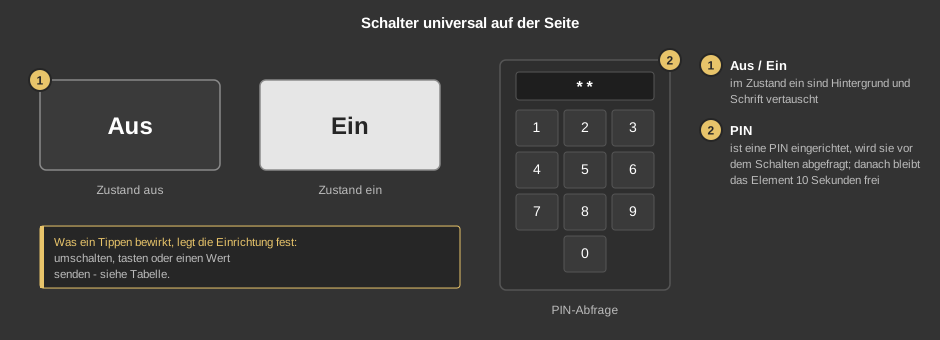
Was ein Tippen bewirkt, hängt von der Einrichtung ab:
Kurz tippen |
|
| Umschalten | Jedes Tippen schaltet um: ist das Element ein, geht es aus, sonst ein. |
| Taster | Solange der Finger auf der Schaltfläche liegt, ist sie ein; beim Loslassen geht sie wieder aus. |
| Wert ein | Jedes Tippen schaltet ein – ausgeschaltet wird an anderer Stelle, etwa vom Gerät selbst. |
| Taster (nur ein) | Beim Drücken wird eingeschaltet, solange der Finger aufliegt wirkt die Schaltfläche gedrückt. Beim Loslassen wird nichts gesendet. |
Lang drücken |
|
| Umschalten | Nach 1,5 Sekunden Halten wird umgeschaltet. Ein kurzes Tippen bewirkt nichts – so wird nicht versehentlich geschaltet. |
| Taster | Nach 1,5 Sekunden Halten geht die Schaltfläche ein, beim Loslassen wieder aus. |
| Wert ein | Nach 1,5 Sekunden Halten wird eingeschaltet. |
| Taster (nur ein) | Nach 1,5 Sekunden Halten wird eingeschaltet, beim Loslassen wird nichts gesendet. |
Hinweis: Nicht auf jedem Gerät lässt sich lange drücken – unter Windows im Tablet-Modus etwa verarbeitet das Betriebssystem einen langen Druck auf den Bildschirm selbst.
Dieser Abschnitt richtet sich an den Errichter der Anlage.
Das Bedienelement arbeitet ohne Funktionsbaustein, die Adressen werden direkt am Bedienelement verknüpft. Wann es als ein gilt, legt der Parameter Schalter gedrückt wenn fest, in der Vorgabe dann, wenn der Wert der Adresse dem Parameter Wert für ein entspricht. So lassen sich etwa auch 0 und 100 als Aus und Ein senden.
Farben und Symbole kommen immer aus dem aktiven Style. Wer eigene Farben braucht, nimmt den Schalter Universal.
Anzeige |
|
| Text bei aus / Text bei ein | Beschriftung im Zustand aus bzw. ein, Vorgabe „Aus“ und „Ein“. Die Größe wird mit dem Element skaliert, ein Zeilenumbruch wird mit \n eingefügt. |
| Hintergrund / Schrift | Nur bei Elementen aus älteren Projekten, die eigene Farben statt des Styles verwenden. Im Zustand ein werden sie vertauscht. |
Funktion |
|
| Typ Schalter |
|
| Schalter gedrückt wenn | Wann das Element als ein dargestellt wird:
|
| Typ Schalten | Kurz (Vorgabe): die Funktion wirkt beim Tippen. Lang: die Funktion wirkt erst nach 1,5 Sekunden Halten, siehe Tabelle oben. |
| Wert für ein | Wert für den Zustand ein, Vorgabe 1. |
| Wert für aus | Wert für den Zustand aus, Vorgabe 0. |
| PIN | Optional, bis zu vier Ziffern. Leer (Vorgabe): es wird ohne Abfrage geschaltet. |
Grafik |
|
| Symbol ein / Symbol aus | Optional. Symbol des Programms, es wird wie der Text passend zum Style eingefärbt. Symbol aus leer: auch im Zustand aus wird das Symbol für ein gezeigt. Beide leer (Vorgabe): kein Symbol. |
| Ausrichtung hor. / Ausrichtung ver. | Lage des Symbols: links, zentriert oder rechts bzw. oben, mitte oder unten. Vorgabe links und mitte, so bleibt Platz für den Text. |
| Zoom | Größe des Symbols in Prozent der Element-Höhe bzw. -Breite (die kleinere zählt), Vorgabe 100 %. |
| OffsetX / OffsetY | Verschiebt das Symbol um einen Anteil der Breite bzw. Höhe des Elements, Vorgabe 0 %. |
Rahmen |
|
| Rahmen | Siehe Allgemeine Eigenschaften aller Bedienelemente. |
| Schalter | Hierhin werden Wert für ein und Wert für aus gesendet. Ohne diese Adresse bewirkt ein Tippen nichts. |
| Status Schalter | Optional. Rückmeldung des Gerätes, sie bestimmt den angezeigten Zustand. Nicht verknüpft: es gilt der Wert der Adresse Schalter. |
Siehe auch Allgemeine Eigenschaften aller Bedienelemente.